SSD verstehen: Vorteile, Bauformen und Schnittstellen im Überblick
SSDs haben die klassische Festplatte in vielen Geräten abgelöst. Dieser Ratgeber erklärt, wie sie funktionieren, welche Bauformen und Schnittstellen es gibt und worauf Sie beim Kauf achten sollten.

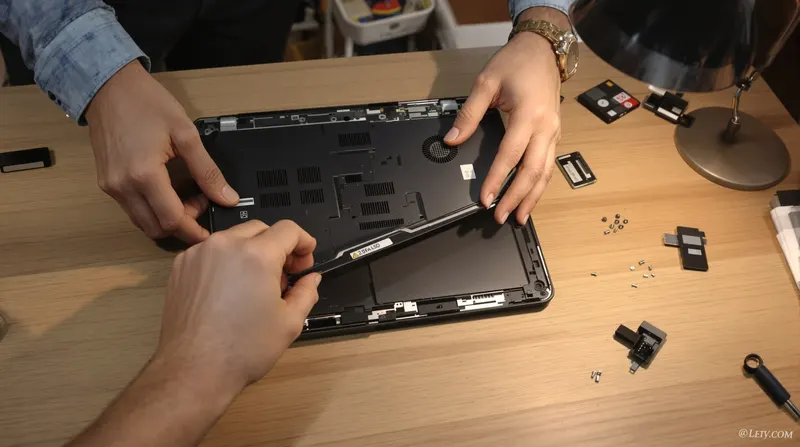
Wer ein älteres Notebook mit einer SSD nachrüstet, erlebt oft einen spürbaren Unterschied: Das System startet in Sekunden, Programme öffnen sich ohne Wartezeit, und das Gerät arbeitet lautlos. Solid State Drives, kurz SSDs, sind heute in den meisten neuen Computern Standard. Doch hinter dem Kürzel verbergen sich sehr unterschiedliche Bauformen, Schnittstellen und Speichertechniken. Dieser Ratgeber hilft Ihnen, den Überblick zu behalten und die passende SSD für Ihren Einsatzzweck zu finden.
So funktioniert eine SSD
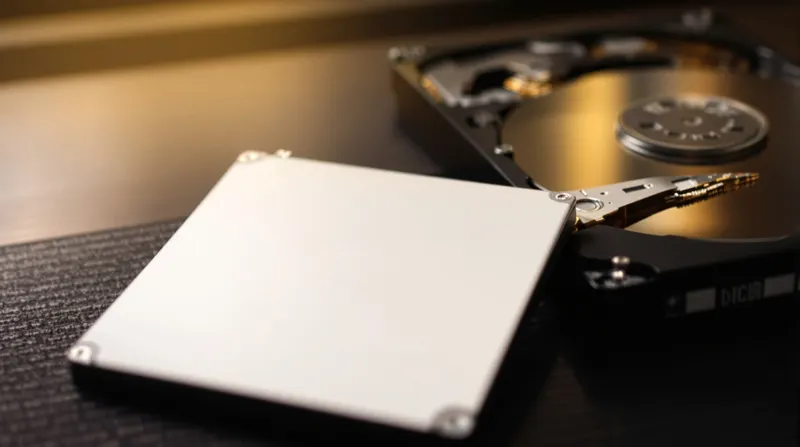
Anders als eine herkömmliche Festplatte (HDD) besitzt eine SSD keine rotierenden Scheiben und keinen beweglichen Lesekopf. Die Daten liegen in Flash-Speicherzellen, die elektrisch beschrieben und ausgelesen werden. Ein Controller verwaltet diese Zellen, verteilt Schreibvorgänge gleichmäßig und sorgt dafür, dass defekte Bereiche ausgeblendet werden. Weil keine Mechanik bewegt werden muss, entfallen die Suchzeiten, die bei HDDs den größten Bremsklotz darstellen.
Die wichtigsten Vorteile gegenüber der HDD
- Kurze Zugriffszeiten: Gerade beim Laden vieler kleiner Dateien, etwa beim Systemstart, ist eine SSD um ein Vielfaches schneller.
- Robustheit: Stöße und Erschütterungen im laufenden Betrieb sind deutlich weniger kritisch, was vor allem in Notebooks und externen Laufwerken zählt.
- Geräuschlos: Ohne Motor und Lesekopf arbeitet eine SSD vollkommen still.
- Geringer Energiebedarf: Das verlängert die Akkulaufzeit mobiler Geräte und reduziert die Wärmeentwicklung.
- Kompakte Bauweise: Moderne SSDs sind kaum größer als ein Kaugummistreifen und ermöglichen sehr flache Geräte.
Dem stehen wenige Nachteile gegenüber: Pro Gigabyte sind SSDs in der Regel teurer als HDDs, weshalb große Archive oder Datensicherungen häufig weiterhin auf klassischen Festplatten landen. Zudem lassen sich Daten von einer defekten SSD meist schwieriger retten.
Bauformen: Welche SSD passt in Ihr Gerät?
Bevor Sie eine SSD kaufen, sollten Sie prüfen, welche Anschlüsse Ihr Rechner bietet. Die gängigen Varianten:
| Bauform | Typischer Einsatz | Besonderheit |
|---|---|---|
| 2,5 Zoll | Ältere Notebooks, Desktop-PCs | Gleiches Format wie Notebook-Festplatten, ideal zum Aufrüsten |
| M.2 | Aktuelle Notebooks und Mainboards | Steckkarte ohne Kabel; verschiedene Längen, am häufigsten 2280 |
| Extern (USB) | Unterwegs, Datentransport, Backups | Eigenes Gehäuse, Anschluss per USB-C oder USB-A |
| Fest verlötet | Sehr flache Notebooks und Tablets | Nicht austauschbar, Kapazität beim Kauf gut wählen |
Wichtig: Ein M.2-Steckplatz sagt noch nichts über die Schnittstelle aus. Es gibt M.2-SSDs mit SATA- und mit NVMe-Anbindung, und nicht jeder Steckplatz unterstützt beide. Ein Blick ins Handbuch des Mainboards oder Notebooks schafft Klarheit.
Schnittstellen: SATA oder NVMe?
SATA
SATA-SSDs nutzen dieselbe Schnittstelle wie klassische Festplatten. Diese ist auf 6 Gbit/s begrenzt, was in der Praxis Übertragungsraten von etwas über 500 MB/s ermöglicht. Für Büroarbeit, Surfen und Multimedia reicht das völlig aus, und als Aufrüstung für ältere Geräte sind SATA-SSDs nach wie vor eine sinnvolle Wahl.
NVMe über PCI Express
NVMe-SSDs sind direkt über PCI Express angebunden und erreichen ein Vielfaches der SATA-Geschwindigkeit. Wie schnell sie tatsächlich sind, hängt von der PCIe-Generation ab: Jede neue Generation verdoppelt grob die mögliche Bandbreite. Damit die volle Leistung ankommt, müssen SSD und Steckplatz dieselbe Generation unterstützen; ältere Steckplätze funktionieren meist trotzdem, bremsen die SSD aber aus. Besonders profitieren Sie davon bei großen Dateien, etwa bei Videoschnitt, umfangreichen Fotobibliotheken oder Spielen mit großen Datenmengen.
Speicherzellen und Haltbarkeit
SSDs unterscheiden sich auch darin, wie viele Bits pro Speicherzelle abgelegt werden. Gängig sind heute vor allem zwei Varianten:
- TLC (drei Bits pro Zelle): Guter Kompromiss aus Preis, Tempo und Lebensdauer, im Alltag der verbreitetste Typ.
- QLC (vier Bits pro Zelle): Günstiger pro Gigabyte und gut für große Kapazitäten, kann aber bei langen Schreibvorgängen langsamer werden und verträgt weniger Schreibzyklen.
Die Haltbarkeit geben Hersteller oft als TBW (Terabytes Written) an, also die Datenmenge, die während der Garantiezeit geschrieben werden darf. Für normale Heimanwender ist dieser Wert selten ein Problem. Ebenfalls relevant: Ein eigener DRAM-Cache oder die Nutzung von Arbeitsspeicher des Rechners (HMB) hilft der SSD, auch bei vielen gleichzeitigen Zugriffen flott zu bleiben.
Tipps für Kauf und Betrieb
- Prüfen Sie Bauform und Schnittstelle Ihres Geräts, bevor Sie bestellen.
- Planen Sie Reserve ein: Eine fast volle SSD wird langsamer, etwas freier Platz hält sie leistungsfähig.
- Achten Sie darauf, dass TRIM im Betriebssystem aktiv ist; aktuelle Systeme erledigen das meist automatisch.
- Defragmentieren Sie eine SSD nicht, das bringt keinen Vorteil.
- Sichern Sie wichtige Daten regelmäßig zusätzlich auf einem zweiten Datenträger oder in der Cloud.
Häufige Fragen
Lohnt sich eine SSD auch für ein älteres Notebook?
In vielen Fällen ja. Schon eine SATA-SSD anstelle der alten Festplatte beschleunigt Systemstart und Programmaufrufe deutlich und verlängert so die Nutzungsdauer des Geräts.
Wie lange hält eine SSD?
Bei üblicher Nutzung zu Hause hält eine SSD in der Regel viele Jahre. Die angegebene TBW-Grenze erreichen die meisten Anwender während der Garantiezeit nicht annähernd.
Brauche ich unbedingt eine NVMe-SSD?
Nicht zwingend. Für Office, Internet und Streaming genügt eine SATA-SSD. NVMe lohnt sich, wenn Sie regelmäßig große Dateien bearbeiten oder Ihr Gerät ohnehin einen passenden M.2-Steckplatz bietet.
Eignet sich eine SSD als Backup-Medium?
Eine externe SSD ist schnell und robust und damit praktisch für Backups unterwegs. Für große, selten genutzte Archive ist eine klassische Festplatte oft günstiger. Ideal ist eine Kombination mehrerer Sicherungswege.