Was bedeutet „SSD“? Aufbau, Vorteile und Unterschiede zur klassischen Festplatte
SSD steht für Solid State Drive – ein Datenspeicher ganz ohne bewegliche Teile. Wir erklären, wie eine SSD funktioniert, worin sie sich von der HDD unterscheidet und worauf Sie beim Kauf achten sollten.

Wer einen neuen Laptop kauft, einen älteren PC beschleunigen möchte oder nach einem externen Speicher sucht, stößt fast zwangsläufig auf drei Buchstaben: SSD. Die Abkürzung hat sich vom Fachbegriff zum Standard entwickelt – doch was genau dahintersteckt und warum der Unterschied zur herkömmlichen Festplatte so spürbar ist, bleibt oft unklar. In diesem Ratgeber erfahren Sie, wofür SSD steht, wie die Technik arbeitet und welche Punkte bei der Auswahl wirklich zählen.
Die Abkürzung entschlüsselt
SSD steht für Solid State Drive. „Solid State“ bezeichnet in der Elektronik Bauteile, die ohne mechanische Bewegung auskommen – also reine Halbleitertechnik. Genau das ist der Kern: Eine SSD speichert Daten in Flash-Speicherchips, ähnlich wie ein USB-Stick oder eine Speicherkarte, nur deutlich leistungsfähiger und mit einem eigenen Steuerchip, dem sogenannten Controller.
Streng genommen ist die oft verwendete Bezeichnung „SSD-Festplatte“ daher etwas schief: In einer SSD dreht sich keine Platte. Der Begriff hat sich im Alltag trotzdem eingebürgert, weil die SSD dieselbe Aufgabe übernimmt wie die klassische Festplatte (HDD, Hard Disk Drive).
So funktioniert eine SSD
Im Inneren einer SSD arbeiten mehrere Bausteine zusammen:
- NAND-Flash-Speicher: Hier liegen Ihre Daten. Die Informationen werden als elektrische Ladung in Speicherzellen festgehalten und bleiben auch ohne Stromzufuhr erhalten.
- Controller: Er verteilt Schreibvorgänge gleichmäßig auf die Zellen, verwaltet Fehlerkorrektur und sorgt dafür, dass Daten schnell gefunden werden.
- Zwischenspeicher: Viele Modelle nutzen einen Cache, um kurzfristig besonders hohe Schreibraten zu erreichen.
Je nachdem, wie viele Bits pro Zelle gespeichert werden, unterscheidet man Zelltypen wie SLC, MLC, TLC und QLC. Grundsätzlich gilt: Je mehr Bits eine Zelle speichert, desto günstiger und größer wird der Speicher – Haltbarkeit und Dauerschreibleistung sinken dabei tendenziell. Für die meisten privaten Anwendungen ist das kein Problem, bei sehr schreibintensiver Nutzung lohnt jedoch ein genauerer Blick.
SSD und HDD im direkten Vergleich
Eine HDD liest und schreibt Daten mit einem Schreib-Lese-Kopf über rotierende Magnetscheiben. Das kostet Zeit, weil der Kopf erst an die richtige Stelle fahren muss. Die SSD greift dagegen nahezu ohne Verzögerung auf jede Speicherzelle zu.
| Eigenschaft | SSD | HDD |
|---|---|---|
| Zugriffszeit | sehr kurz | spürbar länger |
| Geräusch | lautlos | hörbares Laufgeräusch |
| Stoßempfindlichkeit | gering | hoch, besonders im Betrieb |
| Energiebedarf | meist niedriger | meist höher |
| Preis pro Speichermenge | höher | niedriger |
Im Alltag bemerken Sie den Unterschied vor allem beim Systemstart, beim Öffnen von Programmen und beim Kopieren vieler kleiner Dateien. Für große Datenarchive, die selten angefasst werden, bleibt die HDD wegen des günstigeren Preises pro Speichermenge dennoch eine sinnvolle Wahl – etwa im NAS oder als Backup-Laufwerk.
Bauformen und Schnittstellen
SSD ist nicht gleich SSD. Entscheidend ist, wie das Laufwerk mit dem Rechner verbunden wird:
SATA-SSD
Diese Variante sieht meist aus wie eine kleine 2,5-Zoll-Festplatte und nutzt den gleichen Anschluss. Die Schnittstelle SATA III ist auf 6 Gbit/s begrenzt, in der Praxis sind damit Übertragungsraten von etwas über 500 MB/s erreichbar. Ideal, um ältere Notebooks oder PCs aufzurüsten.
NVMe-SSD im M.2-Format
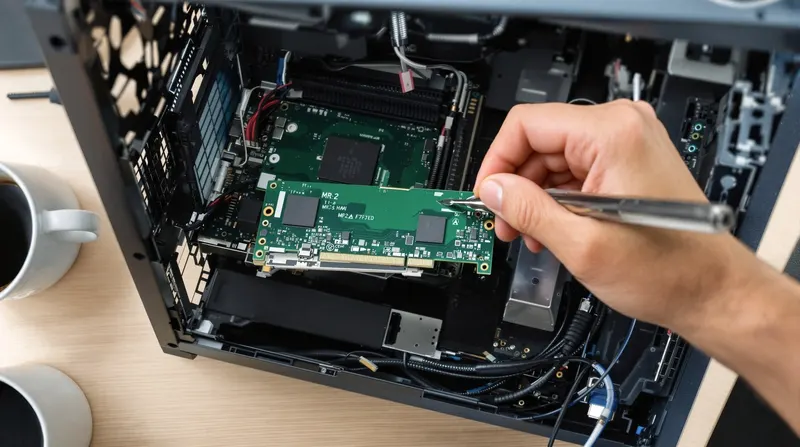
Diese flachen Speicherriegel werden direkt auf die Hauptplatine gesteckt und kommunizieren über PCI Express. Dadurch sind ein Vielfaches der SATA-Geschwindigkeit möglich. Achtung: Nicht jeder M.2-Steckplatz unterstützt NVMe – manche sind nur für SATA-Module ausgelegt. Ein Blick ins Handbuch Ihres Geräts schafft Klarheit.
Externe SSD
Externe Modelle werden per USB oder Thunderbolt angeschlossen. Wie schnell sie tatsächlich arbeiten, hängt stark vom Anschluss ab: Ein schnelles Laufwerk an einem langsamen USB-Port bleibt hinter seinen Möglichkeiten zurück.
Worauf Sie beim Kauf achten sollten
- Kompatibilität prüfen: Passt die Bauform, unterstützt Ihr Gerät die Schnittstelle?
- Kapazität realistisch planen: Betriebssystem, Programme und Updates benötigen mehr Platz, als viele erwarten. Etwas Reserve verlängert zudem die Lebensdauer und erhält die Leistung.
- Haltbarkeit beachten: Hersteller geben häufig einen TBW-Wert (Terabytes Written) an. Er beschreibt, wie viele Daten über die Lebenszeit geschrieben werden können.
- Garantie vergleichen: Laufzeit und Bedingungen unterscheiden sich teils deutlich.
- Datensicherung nicht vergessen: Fällt eine SSD aus, ist eine Datenrettung oft schwieriger als bei einer HDD. Regelmäßige Backups sind daher Pflicht.
Häufige Fragen
Muss ich eine SSD defragmentieren?
Nein. Defragmentieren bringt bei SSDs keinen Vorteil und erzeugt nur unnötige Schreibvorgänge. Moderne Betriebssysteme erkennen SSDs und nutzen stattdessen die TRIM-Funktion, die nicht mehr benötigte Speicherbereiche freigibt.
Wie lange hält eine SSD?
Bei normaler Nutzung meist viele Jahre. Die Zellen verschleißen zwar mit jedem Schreibvorgang, der Controller verteilt die Last aber gleichmäßig. Für Privatanwender ist der Verschleiß selten der begrenzende Faktor.
Eignet sich eine SSD zur Langzeitarchivierung?
Nur eingeschränkt. Wird eine SSD über lange Zeit nicht mit Strom versorgt, kann die gespeicherte Ladung nachlassen. Für Archive empfiehlt es sich, mehrere Speichermedien zu kombinieren und Daten regelmäßig zu prüfen.
Lohnt sich das Aufrüsten eines älteren Rechners mit einer SSD?
In vielen Fällen ja. Wird eine HDD durch eine SSD ersetzt, starten System und Programme deutlich schneller. Oft ist das die wirkungsvollste und vergleichsweise günstigste Maßnahme, um ein älteres Gerät wieder flott zu machen.