Anschlüsse für externe Festplatten: Von FireWire bis Thunderbolt – was heute zählt
FireWire war einst der schnelle Anschluss für externe Laufwerke, heute bestimmen USB-C, USB4 und Thunderbolt das Tempo. Wir erklären, welche Schnittstelle zu welchem Laufwerk passt und wie Sie Daten von alten FireWire-Platten retten.

Wer eine externe Festplatte kauft, schaut meist zuerst auf die Kapazität. Mindestens genauso wichtig ist aber die Frage, über welchen Anschluss das Laufwerk mit dem Computer spricht. Die Schnittstelle entscheidet darüber, wie schnell große Videoprojekte kopiert werden, wie lange ein Backup dauert und ob das Gerät in einigen Jahren überhaupt noch an einen neuen Rechner passt. Ein gutes Beispiel dafür ist FireWire: Lange galt es als die Wahl für Profis, heute ist es weitgehend aus den Computern verschwunden. In diesem Ratgeber erfahren Sie, was aus FireWire geworden ist, welche Anschlüsse heute sinnvoll sind und wie Sie an Daten auf älteren Laufwerken herankommen.
FireWire: ein kurzer Blick zurück
FireWire, technisch als IEEE 1394 bezeichnet, war vor allem bei Videoschnitt und Audioproduktion beliebt. Die erste Variante FireWire 400 übertrug bis zu 400 Mbit/s, der Nachfolger FireWire 800 verdoppelte das auf bis zu 800 Mbit/s. Im Alltag war FireWire dem damals verbreiteten USB 2.0 oft überlegen, weil es Daten gleichmäßiger und mit weniger Last für den Prozessor übertrug.
Mit dem Aufkommen schnellerer USB-Generationen und von Thunderbolt verlor FireWire jedoch an Bedeutung. Aktuelle Notebooks und Desktop-Rechner haben in der Regel keinen FireWire-Anschluss mehr, und neuere Betriebssystemversionen unterstützen die Schnittstelle teilweise gar nicht mehr. Für eine Neuanschaffung spielt FireWire daher keine Rolle.
Die wichtigsten Anschlüsse heute im Überblick
Bei aktuellen externen Festplatten und SSDs begegnen Ihnen vor allem USB in verschiedenen Generationen sowie Thunderbolt. Die folgende Tabelle zeigt die theoretischen Höchstwerte der Schnittstellen. In der Praxis liegen die erreichbaren Übertragungsraten darunter.
| Schnittstelle | Max. Datenrate (brutto) | Typischer Einsatz |
|---|---|---|
| FireWire 800 | 800 Mbit/s | ältere Laufwerke, nur noch Altbestand |
| USB 2.0 | 480 Mbit/s | einfache USB-Sticks, alte Geräte |
| USB 3.2 Gen 1 (früher USB 3.0) | 5 Gbit/s | klassische externe Festplatten |
| USB 3.2 Gen 2 | 10 Gbit/s | externe SSDs |
| USB 3.2 Gen 2x2 | 20 Gbit/s | schnelle SSDs, passender Port nötig |
| USB4 / Thunderbolt 3 und 4 | 40 Gbit/s | sehr schnelle SSDs, Docks |
| Thunderbolt 5 / USB4 Version 2.0 | bis 80 Gbit/s | Profi-Anwendungen, große Datenmengen |
Wichtig: USB-C bezeichnet nur die Steckerform, nicht die Geschwindigkeit. Hinter einer USB-C-Buchse kann sich alles von USB 2.0 bis Thunderbolt verbergen. Achten Sie deshalb auf die genaue Spezifikation in den Datenblättern von Laufwerk und Computer.
Welcher Anschluss passt zu welchem Laufwerk?
Die schnellste Schnittstelle bringt nur dann etwas, wenn auch das Laufwerk mithalten kann. Hier gilt es zu unterscheiden:
- Klassische Festplatten (HDD): Die mechanischen Laufwerke mit rotierenden Scheiben erreichen Übertragungsraten, die eine Schnittstelle mit 5 Gbit/s nicht ausreizen. Ein schnellerer Anschluss bringt hier kaum spürbare Vorteile.
- Externe SSDs mit SATA-Technik: Sie profitieren deutlich von USB mit 10 Gbit/s, mehr können sie in der Regel nicht nutzen.
- Externe NVMe-SSDs: Diese besonders schnellen Speicher zeigen ihr Potenzial erst mit 20 Gbit/s, USB4 oder Thunderbolt.
Bedenken Sie außerdem: Es zählt immer das schwächste Glied. Hängt eine schnelle SSD an einem langsamen Port oder an einem minderwertigen Kabel, sinkt das Tempo auf dessen Niveau.
Daten von alten FireWire-Festplatten retten
Viele Haushalte und Büros besitzen noch FireWire-Laufwerke mit Fotos, Projekten oder Archivdaten. Sie haben mehrere Möglichkeiten, diese Daten auf ein aktuelles System zu bringen:
- Älteren Rechner nutzen: Haben Sie noch einen Computer mit FireWire-Port, kopieren Sie die Daten darüber auf ein modernes Laufwerk oder ins Netzwerk, etwa auf ein NAS.
- Adapterlösungen: Für manche Systeme gibt es Adapter, die FireWire über Thunderbolt anbinden, teils nur als Kette mehrerer Adapter. Prüfen Sie vorher, ob Ihr Betriebssystem FireWire noch unterstützt.
- Erweiterungskarte: Bei Desktop-PCs lässt sich eine FireWire-Steckkarte nachrüsten, sofern ein passender Steckplatz frei ist und Treiber verfügbar sind.
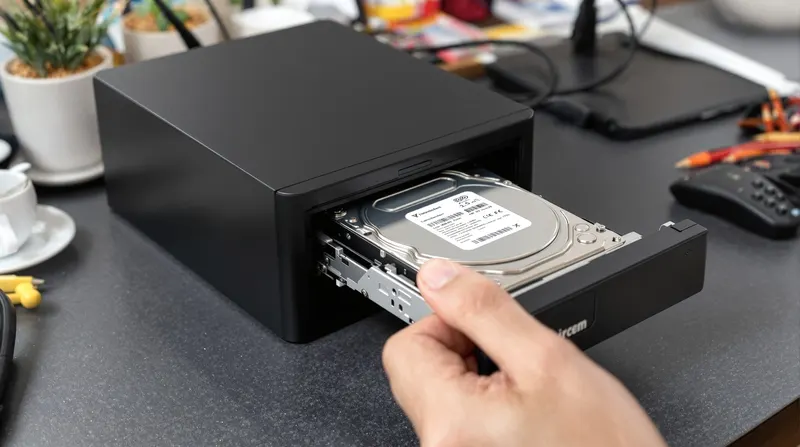
- Gehäuse wechseln: Häufig steckt im FireWire-Gehäuse eine gewöhnliche Festplatte. Eingebaut in ein aktuelles USB-Gehäuse oder angeschlossen über einen Laufwerksadapter, ist sie wieder lesbar. Das empfiehlt sich aber nur, wenn Sie mit Technik vertraut sind.
Warten Sie mit der Umstellung nicht zu lange. Ältere Festplatten können altersbedingt ausfallen, und passende Rechner oder Adapter werden zunehmend seltener.
Worauf Sie beim Kauf achten sollten
- Ports am eigenen Rechner prüfen: Welche USB-Generation oder Thunderbolt-Version ist vorhanden?
- Kabel beachten: Nutzen Sie das mitgelieferte oder ein für die Datenrate ausgewiesenes Kabel. Reine Ladekabel bremsen oft aus.
- Abwärtskompatibilität: USB-Laufwerke funktionieren meist auch an älteren USB-Ports, dann aber nur mit deren Geschwindigkeit.
- Zukunftssicherheit: USB-C mit aktueller Spezifikation ist breit verbreitet und eine sichere Wahl für die kommenden Jahre.
Häufige Fragen
Lohnt sich heute noch eine Festplatte mit FireWire?
Nein. Neue Computer bieten den Anschluss praktisch nicht mehr an. Greifen Sie zu einem Laufwerk mit USB-C oder Thunderbolt.
Ist USB-C automatisch schnell?
Nein, USB-C beschreibt nur den Stecker. Die Geschwindigkeit hängt von der unterstützten USB- oder Thunderbolt-Version ab.
Funktioniert eine Thunderbolt-Festplatte an einem normalen USB-Port?
Das hängt vom Laufwerk ab. Manche Modelle beherrschen zusätzlich USB, andere arbeiten nur an Thunderbolt- oder USB4-Anschlüssen. Ein Blick ins Datenblatt schafft Klarheit.
Wie sichere ich Daten von einer alten FireWire-Platte am besten?
Kopieren Sie alle Inhalte möglichst bald auf ein aktuelles Laufwerk und legen Sie zusätzlich eine zweite Sicherung an, zum Beispiel auf einem NAS oder in der Cloud.