Externe Festplatten der neuen Generation: Was moderne Laufwerke heute leisten
Externe Speicher sind schneller, kleiner und robuster geworden. Dieser Ratgeber erklärt, worin sich klassische Festplatten und mobile SSDs unterscheiden, welche Anschlüsse zählen und worauf Sie beim Kauf achten sollten.

Wer vor einigen Jahren eine externe Festplatte gekauft hat, bekam meist ein wuchtiges Gehäuse mit rotierenden Scheiben, eigenem Netzteil und einem Kabel, das man besser nicht anstieß. Heute passt ein externes Laufwerk mit viel Speicher in die Hemdtasche, kopiert ganze Fotobibliotheken in wenigen Minuten und übersteht auch mal einen Sturz vom Schreibtisch. Doch die neue Vielfalt hat auch eine Kehrseite: Zwischen Begriffen wie NVMe, USB 3.2 Gen 2x2, USB4 und Thunderbolt verliert man schnell den Überblick. Dieser Ratgeber ordnet die wichtigsten Entwicklungen ein und zeigt Ihnen, welche Technik zu welchem Zweck passt.
Zwei Bauarten, zwei Stärken: HDD und SSD
Unter dem Sammelbegriff „externe Festplatte“ verbergen sich heute zwei grundverschiedene Technologien.
Die klassische Festplatte (HDD)
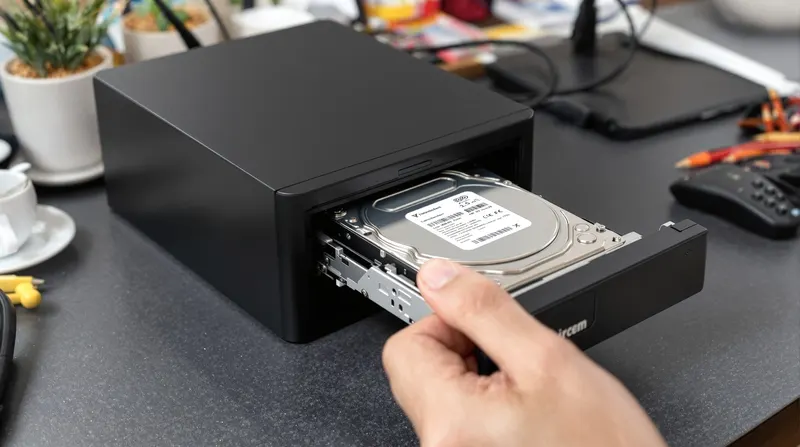
Eine HDD speichert Daten magnetisch auf rotierenden Scheiben, ein Schreib-Lese-Kopf bewegt sich darüber. Diese Mechanik ist ausgereift und vor allem bei großen Speichermengen günstig. Dafür ist sie vergleichsweise langsam, hörbar und empfindlich gegenüber Erschütterungen – besonders während des Betriebs.
Die mobile SSD
Eine SSD arbeitet mit Flash-Speicherchips und kommt ganz ohne bewegliche Teile aus. Das macht sie leise, leicht, stoßunempfindlicher und deutlich schneller, vor allem beim Zugriff auf viele kleine Dateien. Der Preis pro Speichereinheit liegt allerdings in der Regel höher als bei einer HDD.
- HDD eignet sich für große Archive, regelmäßige Backups und Daten, die überwiegend am Schreibtisch bleiben.
- SSD eignet sich für unterwegs, für Foto- und Videobearbeitung direkt vom Laufwerk und für alle, die Wartezeiten vermeiden möchten.
Der Anschluss entscheidet über das Tempo
Eine schnelle SSD bringt wenig, wenn die Verbindung zum Computer bremst. Die Schnittstelle ist deshalb mindestens so wichtig wie das Laufwerk selbst. Die folgende Übersicht nennt die theoretischen Höchstraten gängiger Standards; in der Praxis liegen die erreichbaren Werte darunter.
| Schnittstelle | Maximale Datenrate | Typischer Einsatz |
|---|---|---|
| USB 3.2 Gen 1 | 5 Gbit/s | HDDs, einfache SSDs |
| USB 3.2 Gen 2 | 10 Gbit/s | verbreitete mobile SSDs |
| USB 3.2 Gen 2x2 | 20 Gbit/s | schnelle SSDs, nicht überall unterstützt |
| USB4 / Thunderbolt 3 und 4 | 40 Gbit/s | Profi-Anwendungen, Videoschnitt |
| USB4 Version 2.0 / Thunderbolt 5 | 80 Gbit/s | neueste Geräte, hohe Ansprüche |
Wichtig: Der USB-C-Stecker sagt nichts über die Geschwindigkeit aus. Hinter derselben Buchse kann sich ein langsamer oder ein sehr schneller Standard verbergen. Prüfen Sie daher in den technischen Daten Ihres Computers, was der Anschluss tatsächlich kann. Für klassische HDDs reicht übrigens schon USB 3.2 Gen 1 aus, da die Mechanik die Leitung ohnehin nicht ausreizt.
Was im Inneren einer modernen SSD steckt
Mobile SSDs unterscheiden sich nicht nur im Gehäuse. Viele aktuelle Modelle nutzen intern NVMe-Speicher, der für hohe Geschwindigkeiten ausgelegt ist. Ältere oder günstigere Varianten setzen dagegen auf SATA-Technik, die deutlich früher an ihre Grenzen stößt.
Ein weiterer Punkt ist das Verhalten bei langen Schreibvorgängen. Viele SSDs nutzen einen schnellen Zwischenspeicher. Ist dieser voll, etwa beim Kopieren sehr großer Videodateien, kann die Schreibrate spürbar sinken. Auch Wärme spielt eine Rolle: Gehäuse aus Metall leiten Hitze besser ab und halten das Tempo oft länger stabil als reine Kunststoffhüllen.
Robustheit, Verschlüsselung und Zusatzfunktionen
Die neue Generation externer Laufwerke bietet häufig mehr als nur Speicherplatz. Je nach Einsatzzweck lohnt ein Blick auf folgende Merkmale:
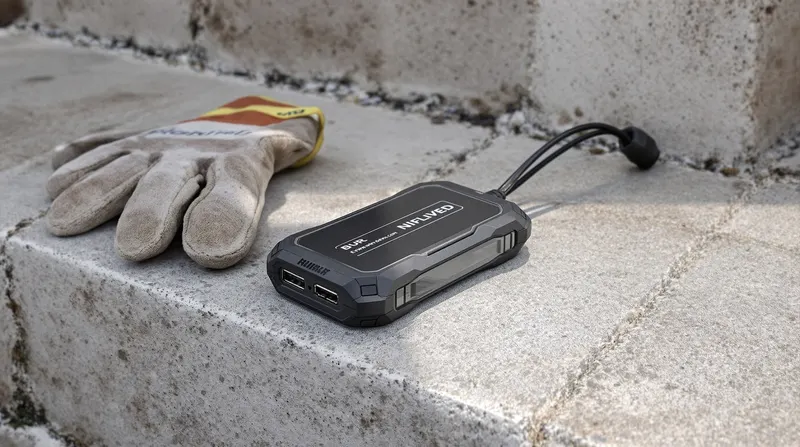
- Schutz vor Staub und Wasser: Eine IP-Schutzklasse gibt an, wie gut das Gehäuse gegen Eindringen geschützt ist. Für Reisen und Outdoor-Fotografie ist das ein echter Vorteil.
- Hardware-Verschlüsselung: Sie schützt Ihre Daten, falls das Laufwerk verloren geht. Manche Modelle bieten zusätzlich einen Fingerabdruckleser oder ein Zahlenfeld.
- Kompatibilität: Wer zwischen Windows, macOS und Linux wechselt, sollte auf ein passendes Dateisystem achten. exFAT wird von allen gängigen Systemen gelesen und geschrieben.
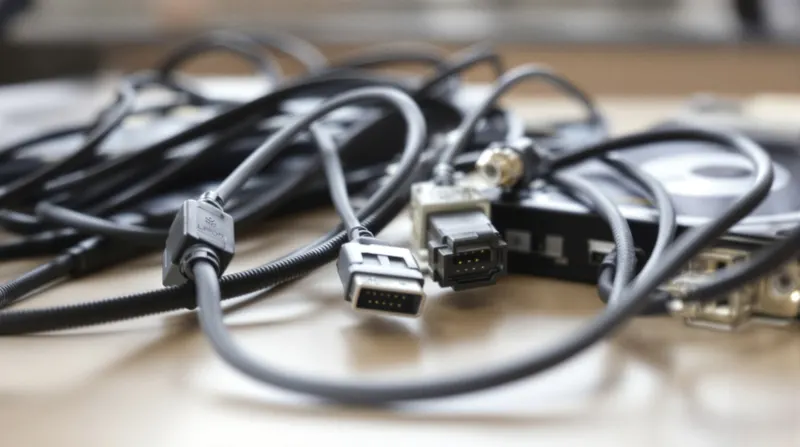
- Kabel: Ein mitgeliefertes Kabel für USB-C und eines für den älteren USB-A-Anschluss erspart Ihnen Adapter.
So finden Sie das passende Laufwerk
Bevor Sie sich für ein Modell entscheiden, klären Sie am besten drei Fragen:
- Wofür nutzen Sie den Speicher? Reine Datensicherung verlangt keine Höchstgeschwindigkeit, Videobearbeitung schon.
- Welche Anschlüsse hat Ihr Gerät? Kaufen Sie nicht mehr Geschwindigkeit, als Ihr Computer, Tablet oder Ihre Konsole verarbeiten kann.
- Wie viel Platz brauchen Sie wirklich? Rechnen Sie großzügig, denn Foto- und Videodateien wachsen mit jeder Kamerageneration.
Und unabhängig von der Technik gilt: Ein einzelnes Laufwerk ist kein vollständiges Backup. Bewahren Sie wichtige Daten an mindestens zwei Orten auf, etwa auf einer externen Festplatte und zusätzlich in der Cloud oder auf einem NAS.
Häufige Fragen
Hält eine SSD länger als eine HDD?
Das lässt sich nicht pauschal sagen. SSDs sind unempfindlicher gegen Stöße, Flash-Zellen vertragen aber nur eine begrenzte Zahl an Schreibvorgängen. Bei normaler Nutzung erreichen beide Bauarten in der Regel eine lange Lebensdauer.
Kann ich eine schnelle SSD an einem älteren USB-Anschluss nutzen?
Ja, moderne Laufwerke sind meist abwärtskompatibel. Sie arbeiten dann allerdings nur so schnell, wie der ältere Anschluss es zulässt.
Eignet sich eine SSD für die Langzeitarchivierung?
Für Daten, die jahrelang ungenutzt im Schrank liegen, ist eine SSD nicht ideal, da Flash-Speicher ohne Stromversorgung über lange Zeit Daten verlieren kann. Schließen Sie das Laufwerk gelegentlich an oder nutzen Sie für Archive zusätzlich eine HDD.
Brauche ich Thunderbolt?
Nur wenn Sie regelmäßig sehr große Datenmengen bewegen, etwa beim Videoschnitt. Für Backups, Dokumente und Fotos genügt ein guter USB-Standard vollkommen.