Externe USB-Festplatte kaufen: Worauf es wirklich ankommt
Externe Festplatten sind nach wie vor die günstigste Art, große Datenmengen zu sichern. Dieser Ratgeber zeigt, welche Bauform, Anschlüsse und Eigenschaften zu Ihrem Bedarf passen und wie Sie Fehlkäufe vermeiden.

Fotos vom Smartphone, Videoaufnahmen, Spielebibliotheken, komplette Systemabbilder: Der Speicherbedarf wächst schneller, als die meisten erwarten. Wer viel Platz zu einem vernünftigen Preis pro Gigabyte braucht, landet früher oder später bei der externen Festplatte mit USB-Anschluss. Sie ist unkompliziert, an nahezu jedem Rechner sofort einsatzbereit und eignet sich hervorragend für Backups und Archive. Doch die Unterschiede zwischen den Geräten sind größer, als die schlichten Gehäuse vermuten lassen. Wir erklären, welche Kriterien beim Kauf zählen und wie Sie das Laufwerk finden, das zu Ihrem Alltag passt.
Zuerst klären: Wofür brauchen Sie die Festplatte?
Bevor Sie Datenblätter vergleichen, lohnt ein ehrlicher Blick auf den Einsatzzweck. Davon hängt fast jede weitere Entscheidung ab.
- Regelmäßige Datensicherung: Hier zählen Kapazität, Zuverlässigkeit und eine gute Backup-Routine mehr als Spitzentempo.
- Daten unterwegs transportieren: Kompakte Bauform, Stromversorgung über USB und ein robustes Gehäuse stehen im Vordergrund.
- Langzeitarchiv für Fotos und Videos: Viel Speicherplatz zum günstigen Preis, idealerweise ergänzt durch eine zweite Kopie.
- Arbeiten direkt vom Laufwerk, etwa Videoschnitt oder Spiele: Hier stößt eine klassische Festplatte schnell an Grenzen, eine externe SSD ist meist die bessere Wahl.
2,5 oder 3,5 Zoll: Die Bauform entscheidet über den Alltag
Externe Festplatten gibt es in zwei grundlegenden Größen, die sich deutlich unterscheiden.
| Merkmal | 2,5 Zoll (portabel) | 3,5 Zoll (Desktop) |
|---|---|---|
| Stromversorgung | über das USB-Kabel | eigenes Netzteil nötig |
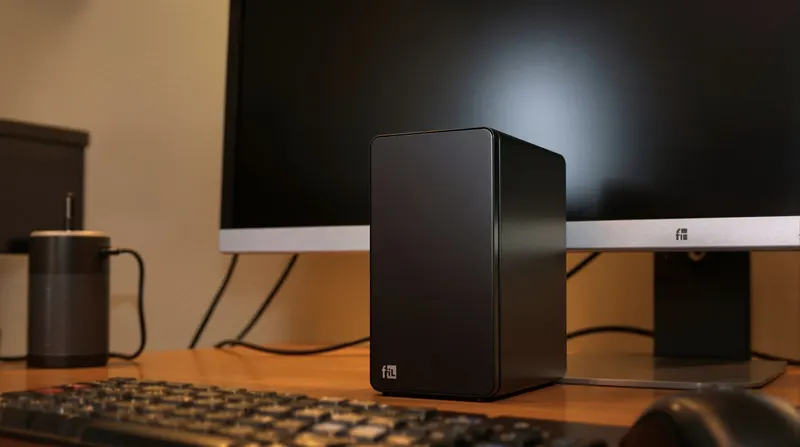
| Größe und Gewicht | handlich, passt in jede Tasche | größer, für den Schreibtisch gedacht |
| Kapazität | begrenzt durch die kleine Bauform | deutlich höhere Kapazitäten möglich |
| Preis pro Gigabyte | etwas höher | in der Regel günstiger |
Für den mobilen Einsatz und gelegentliche Backups ist die portable Variante praktisch. Wer große Datenmengen dauerhaft am Arbeitsplatz sichern möchte, fährt mit einem Desktop-Laufwerk meist wirtschaftlicher.
USB-Standards verstehen, ohne sich zu verwirren
Die Bezeichnungen der USB-Generationen sind leider alles andere als eindeutig. Wichtig ist vor allem die Datenrate, die hinter dem Namen steckt:
- USB 3.2 Gen 1 (früher USB 3.0): bis zu 5 Gbit/s
- USB 3.2 Gen 2: bis zu 10 Gbit/s
- USB 3.2 Gen 2x2: bis zu 20 Gbit/s
- USB4: bis zu 40 Gbit/s, bei neueren Varianten auch mehr
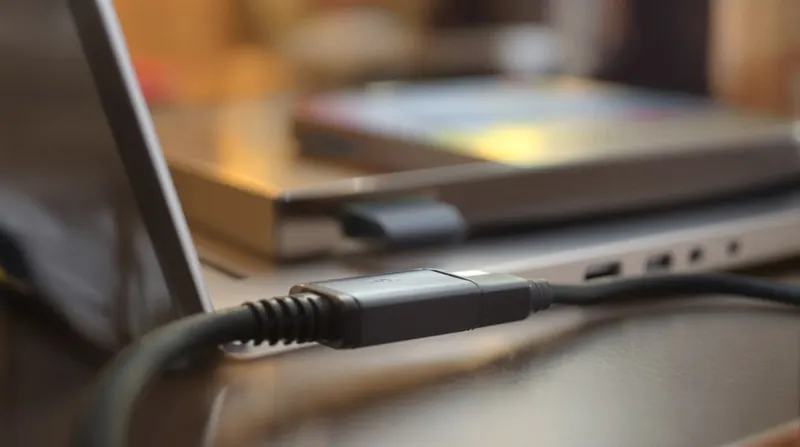
Für eine klassische Festplatte mit rotierenden Scheiben reicht USB 3.2 Gen 1 vollkommen aus. Die Mechanik selbst ist der Flaschenhals: Selbst schnelle Laufwerke erreichen beim Lesen großer Dateien nur Werte, die deutlich unter dem liegen, was die Schnittstelle transportieren könnte. Höhere USB-Generationen spielen ihre Stärken erst bei SSDs aus. Achten Sie eher auf den Steckertyp: USB-C ist an aktuellen Notebooks Standard, viele Laufwerke liegen mit passenden Kabeln oder Adaptern bei.
Technische Details, die oft übersehen werden
Aufzeichnungsverfahren: CMR und SMR
Festplatten schreiben Daten entweder mit herkömmlicher Spuranordnung (CMR) oder mit sich überlappenden Spuren (SMR). SMR ermöglicht günstigere hohe Kapazitäten, kann aber beim Schreiben großer Datenmengen spürbar langsamer werden. Für gelegentliche Sicherungen ist das selten ein Problem, bei häufigen, umfangreichen Schreibvorgängen schon eher. Hersteller weisen das Verfahren nicht immer deutlich aus, ein Blick in technische Datenblätter oder Herstellerangaben hilft.
Dateisystem und Kompatibilität
Ab Werk sind viele Laufwerke mit exFAT oder NTFS formatiert. exFAT funktioniert unter Windows und macOS gleichermaßen und eignet sich für den Datenaustausch. Wer ausschließlich am Mac arbeitet und dessen Backup-Funktion nutzen will, formatiert in APFS. Bei Geräten wie Fernsehern oder Receivern sollten Sie vorab in der Bedienungsanleitung prüfen, welche Dateisysteme unterstützt werden.
Verschlüsselung und Schutz
Manche Modelle bieten Hardware-Verschlüsselung per Passwort. Alternativ verschlüsseln Sie das Laufwerk mit Bordmitteln des Betriebssystems. Gerade bei Festplatten, die Sie mitnehmen, ist das sinnvoll, denn ein verlorenes Laufwerk legt sonst sämtliche Daten offen.
Eine Festplatte ist noch kein Backup-Konzept
Externe Festplatten können ausfallen, herunterfallen oder gemeinsam mit dem Rechner gestohlen werden. Bewährt hat sich die 3-2-1-Regel:
- Halten Sie drei Kopien Ihrer wichtigen Daten vor.
- Nutzen Sie zwei unterschiedliche Speichermedien, etwa interne SSD und externe Festplatte.
- Bewahren Sie eine Kopie an einem anderen Ort auf, zum Beispiel bei Verwandten oder verschlüsselt in der Cloud.
Trennen Sie die Backup-Festplatte nach der Sicherung vom Rechner. So bleibt sie auch bei einem Befall durch Erpressersoftware unberührt. Planen Sie außerdem feste Termine ein und nutzen Sie die Sicherungsfunktionen von Windows oder macOS, damit das Backup nicht vom Zufall abhängt.
Häufige Fragen
Ist eine externe SSD die bessere Wahl?
Für Tempo, Robustheit und mobilen Einsatz ja. Für große Archive und reine Backups bleibt die Festplatte meist günstiger pro Gigabyte.
Wie lange hält eine externe Festplatte?
Das lässt sich nicht pauschal sagen. Viele Laufwerke arbeiten jahrelang problemlos, doch ein Ausfall kann jederzeit eintreten. Verlassen Sie sich deshalb nie auf eine einzige Kopie.
Kann ich eine externe Festplatte am Fernseher nutzen?
Oft ja, etwa für Aufnahmen oder Mediendateien. Viele Geräte formatieren das Laufwerk dafür neu und in einem eigenen Format, nutzen Sie es dann ausschließlich für diesen Zweck.
Reicht der USB-Anschluss für die Stromversorgung?
Bei 2,5-Zoll-Laufwerken in der Regel ja. 3,5-Zoll-Festplatten benötigen dagegen immer ein eigenes Netzteil.