Externe SSD: Festplatten ohne bewegliche Teile verständlich erklärt
Externe SSDs speichern Daten auf Flash-Chips statt auf rotierenden Scheiben und sind dadurch schneller, leiser und unempfindlicher. Wir erklären, worauf es bei Anschluss, Tempo und Haltbarkeit ankommt und wann eine klassische Festplatte trotzdem die bessere Wahl ist.

Wer eine klassische externe Festplatte einmal fallen gelassen hat, kennt das ungute Gefühl danach: Läuft sie noch, oder sind die Urlaubsfotos verloren? Bei einer externen SSD stellt sich diese Frage deutlich seltener. Statt einer rotierenden Magnetscheibe und eines winzigen Schreib-Lese-Kopfes stecken darin ausschließlich Speicherchips. Nichts dreht sich, nichts schwingt, nichts kann aufsetzen. Dieser Ratgeber zeigt Ihnen, was diese Bauweise praktisch bedeutet, welche Anschlüsse das Tempo bestimmen und für welche Aufgaben sich eine SSD wirklich lohnt.
So funktioniert eine SSD – und warum das den Unterschied macht
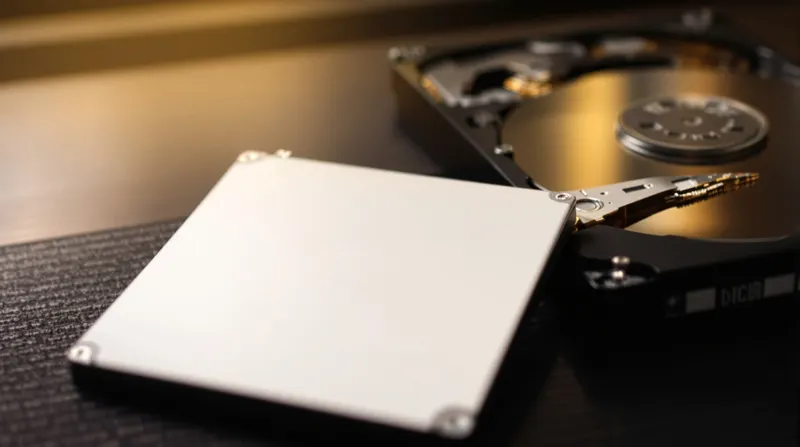
SSD steht für Solid State Drive. Die Daten liegen in NAND-Flash-Zellen, also in derselben Grundtechnik, die auch in USB-Sticks und Speicherkarten steckt – allerdings mit einem leistungsfähigeren Controller, der die Zugriffe verteilt, Fehler korrigiert und die Abnutzung der Zellen ausgleicht.
Eine herkömmliche Festplatte (HDD) muss dagegen zuerst die Scheibe auf Drehzahl bringen und den Lesekopf mechanisch an die richtige Stelle bewegen. Daraus ergeben sich die typischen Unterschiede:
- Zugriffszeit: Eine SSD findet Daten nahezu verzögerungsfrei. Das macht sich besonders bei vielen kleinen Dateien bemerkbar, etwa bei Fotoarchiven oder Projektordnern.
- Robustheit: Ohne Mechanik verkraftet eine SSD Stöße und Erschütterungen im Betrieb wesentlich besser.
- Geräusch und Wärme: SSDs arbeiten lautlos und benötigen meist weniger Strom – praktisch am Laptop unterwegs.
- Größe und Gewicht: Viele externe SSDs passen problemlos in die Hosentasche.
Der Anschluss entscheidet über das Tempo
Die schnellsten Speicherchips nützen wenig, wenn die Verbindung zum Rechner bremst. Achten Sie deshalb nicht nur auf den Stecker, sondern auf den dahinterliegenden Standard. Die Bezeichnungen bei USB sind leider verwirrend; diese Übersicht hilft bei der Einordnung:
| Standard | Maximale Übertragungsrate (brutto) | Typischer Einsatz |
|---|---|---|
| USB 3.2 Gen 1 (früher USB 3.0) | 5 Gbit/s | einfache SSDs, ältere Rechner |
| USB 3.2 Gen 2 | 10 Gbit/s | verbreiteter Standard für mobile SSDs |
| USB 3.2 Gen 2x2 | 20 Gbit/s | schnelle SSDs, wird nicht von jedem Rechner unterstützt |
| USB4 / Thunderbolt 3 und 4 | bis 40 Gbit/s | Video- und Fotobearbeitung direkt vom Laufwerk |
Wichtig: Die langsamste Komponente bestimmt das Ergebnis. Eine sehr schnelle SSD an einer Buchse mit 5 Gbit/s arbeitet nur in diesem Rahmen. Auch das Kabel spielt eine Rolle – verwenden Sie möglichst das mitgelieferte oder ein ausdrücklich für den jeweiligen Standard ausgewiesenes Kabel. Ein USB-C-Stecker allein sagt nichts über die Geschwindigkeit aus.
SATA oder NVMe im Inneren
Im Gehäuse arbeitet entweder eine SSD mit SATA-Technik oder eine NVMe-SSD. SATA ist auf rund 600 MB/s begrenzt, was für viele Alltagsaufgaben völlig genügt. NVMe-Laufwerke können deutlich mehr liefern, schöpfen das aber nur an einem entsprechend schnellen Anschluss aus.
Wann sich eine externe SSD lohnt – und wann nicht
Eine SSD ist nicht automatisch die bessere Wahl für jeden Zweck. Entscheidend ist, wie Sie den Speicher nutzen.
Gute Gründe für eine SSD:
- Sie arbeiten unterwegs und transportieren Daten häufig zwischen Büro, Zuhause und Kunden.
- Sie bearbeiten große Foto- oder Videoprojekte direkt vom externen Laufwerk.
- Sie möchten Spiele oder Programme auslagern und dabei kurze Ladezeiten behalten.
- Sie erweitern den knappen internen Speicher eines Laptops.
Gute Gründe für eine klassische HDD:
- Sie benötigen sehr viel Platz für Archive, Filmsammlungen oder Backups, die selten bewegt werden.
- Der Preis pro Speichereinheit steht für Sie im Vordergrund – hier sind Festplatten bei großen Kapazitäten weiterhin meist günstiger.
- Das Laufwerk steht fest auf dem Schreibtisch und wird kaum transportiert.
Viele Nutzer fahren mit einer Kombination am besten: eine handliche SSD für die tägliche Arbeit und eine große Festplatte oder ein NAS für die Datensicherung.
Haltbarkeit realistisch einschätzen
Flash-Zellen vertragen nur eine begrenzte Zahl von Schreibvorgängen. Das klingt bedrohlich, ist im normalen Gebrauch aber selten ein Problem, weil der Controller die Last gleichmäßig verteilt. Hersteller geben die Belastbarkeit häufig als TBW (Terabytes Written) an – ein Blick ins Datenblatt lohnt sich, wenn Sie täglich große Datenmengen schreiben.
Zwei Punkte werden oft übersehen:
- Lange Lagerung ohne Strom: SSDs sind nicht als Langzeitarchiv für den Schrank gedacht. Schließen Sie das Laufwerk regelmäßig an, wenn wichtige Daten darauf liegen, und verlassen Sie sich für Archive nicht auf ein einzelnes Medium.
- Kein Ersatz für ein Backup: Auch ohne Mechanik kann ein Controller ausfallen oder ein Gerät verloren gehen. Wichtige Dateien gehören zusätzlich an mindestens einen zweiten Ort.
Worauf Sie beim Kauf achten sollten
- Kompatibilität: Prüfen Sie, welchen USB- oder Thunderbolt-Standard Ihr Rechner tatsächlich bietet.
- Dauerleistung: Manche SSDs werden beim Kopieren sehr großer Dateimengen langsamer, wenn ein Zwischenspeicher voll ist oder das Gehäuse heiß wird. Herstellerangaben nennen meist nur Spitzenwerte.
- Verschlüsselung: Für mobile Laufwerke mit sensiblen Daten ist eine Hardware- oder Softwareverschlüsselung sinnvoll.
- Gehäuse: Wer viel unterwegs ist, profitiert von stoßgeschützten oder spritzwassergeschützten Varianten.
- Garantie: Die Garantiedauer gibt einen Hinweis darauf, wie viel Vertrauen der Hersteller in sein Produkt hat.
Häufige Fragen
Kann ich eine externe SSD an jedem Computer nutzen?
In der Regel ja, solange ein passender Anschluss vorhanden ist. An älteren Buchsen funktioniert die SSD meist trotzdem, nur eben mit geringerem Tempo. Eventuell müssen Sie das Dateisystem anpassen, wenn Sie das Laufwerk zwischen Windows und macOS wechseln.
Muss ich eine SSD defragmentieren?
Nein. Defragmentieren bringt bei SSDs keinen Vorteil und erzeugt nur unnötige Schreibvorgänge. Moderne Betriebssysteme erkennen SSDs und behandeln sie entsprechend.
Lassen sich gelöschte Daten von einer SSD wiederherstellen?
Das ist deutlich schwieriger als bei einer Festplatte, weil SSDs freigegebene Bereiche intern bereinigen. Umso wichtiger ist ein regelmäßiges Backup.
Wird eine externe SSD im Betrieb warm?
Bei längeren Kopiervorgängen kann das Gehäuse spürbar warm werden. Das ist normal. Sorgen Sie dafür, dass das Laufwerk nicht abgedeckt wird, damit es seine Leistung halten kann.